
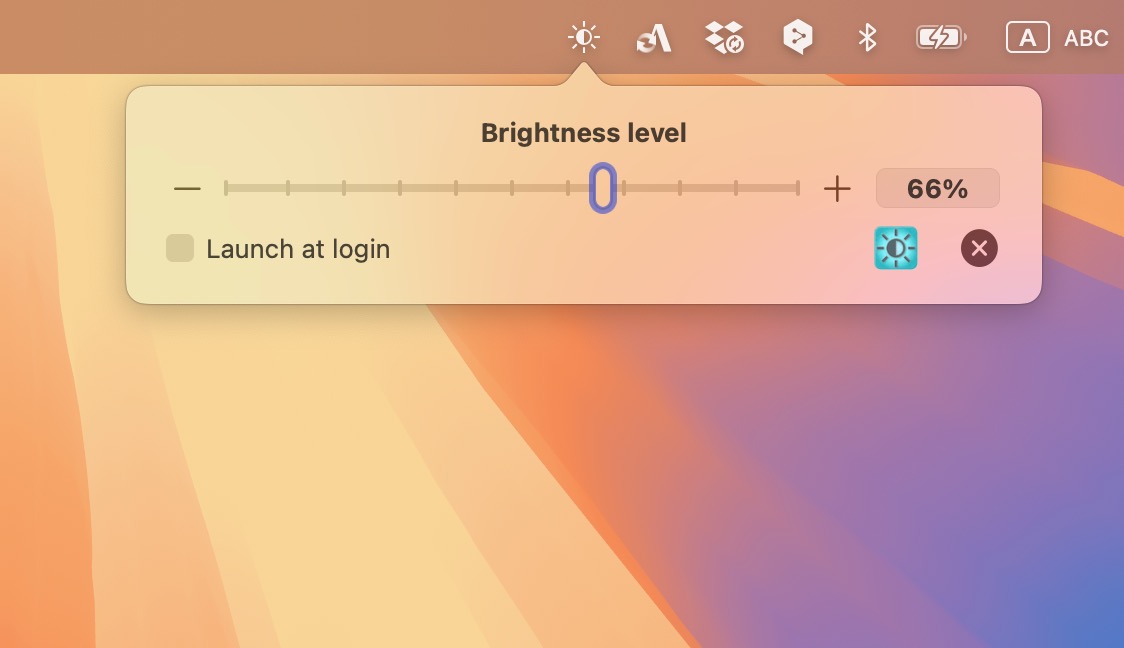
メニューバーからディスプレイの明るさを細かく調整できる
メニューバーアイコンをクリックするだけで、ディスプレイの明るさを通常の設定よりも細かく、100段階で明るさを調整できます。
明るさを調整したいだけでシステム設定の「ディプレイ」パネルを開くといった面倒な手順が不要になります。
※ただし、システム設定での明るさ以上には明るくできません。
Intel Macの場合、メニューバーアイコンを右クリックすることで、ディスプレイを即座にオフにできます。

Mac用の便利なアプリの情報を毎日お届けしています。アフィリエイト広告等の収益を得ています。





メニューバーアイコンをクリックするだけで、ディスプレイの明るさを通常の設定よりも細かく、100段階で明るさを調整できます。
明るさを調整したいだけでシステム設定の「ディプレイ」パネルを開くといった面倒な手順が不要になります。
※ただし、システム設定での明るさ以上には明るくできません。
Intel Macの場合、メニューバーアイコンを右クリックすることで、ディスプレイを即座にオフにできます。
注目アプリ
 1
1
macOS 26 Tahoeで廃止されたLaunchpadを忠実に再現 従来のLaunchpadと同様、Macにインストールされたすべてのアプリを自動で検出して、グリッド表 ...
 2
2
無料のシステムメンテナンス&最適化&カスタマイズツール システムのメンテナンス&最適化ツール。メンテナンススクリプトを時間の空いたときに任意のタイミングで簡単に実行できます ...
 3
3
YouTubeやVimeoの「音」だけをダウンロードしてMP3で保存できる SafariなどのWEBブラウザで取りこみたいYouTubeの動画ページを開いたら、このアプリを ...
 4
4
Macのお掃除、アプリの完全削除、ログイン項目の管理を超カンタンに このアプリのシングルライセンスの定価は3,580円ですが、現在キャンペーン中で2,580円で販売されてい ...
 5
5
音声をリアルタイム翻訳して画面に字幕スーパーを表示 マイクやシステム音声、指定したアプリの音声をその場で文字起こしし、翻訳結果をHUDとして画面に重ねて表示します。 画面上 ...