




修飾キーの複雑な同時押しを、押して叩くだけの簡単操作に置き換える
複雑なキーの組み合わせに頼らず、ショートカットを直感的に呼び出せます。
「SuperKey」と呼ばれる専用の修飾キーを1つ押さえると、画面上のフローティングパネルに実行できる操作がヒントとして一覧表示されます。続いて頭文字のキーを押すと目的の操作が実行されます。パネルを見ながら順番に叩けるので、あらかじめ暗記しておく必要はありません。
PhotoshopやIllustrator、Premiere Pro、Final Cut Pro、Finder、主要ブラウザなどのショートカットがプリセットされているので、一覧から選んでショートカットマネージャーに加えるだけですぐ使えます。
覚えにくい組み合わせを頭文字でまとめられるので、たとえば「⌘ + Control+ Shift+ B」のような押しづらいショートカットも、SuperKeyと2文字の操作へと置き換えられます。並べ替えの各操作を「F」の下にそろえるなど、同じ種類の機能を一つの頭文字にグループ化することも可能。
同じキーコンビネーションがアプリごとに異なる正しいショートカットへ自動で割り当てることも可能。たとえば「A・S」という同じ操作が、あるブラウザでは前のスペースへの移動に、表計算アプリでは別の機能にと、それぞれのアプリに応じた動作へ変換されます。アプリを切り替えても操作の感覚を統一できるうえ、ショートカットの競合も設定中に解消できます。
割り当てには優先順位があって、アプリ固有のリバインド→グローバル設定→標準のシステムショートカットの順に適用されます。パネル上では色分けで区別されるので、どの階層の操作かがひと目で分かります。
キー配置は、左手だけで完結する集中レイアウトが基本です。マウスを右手に置いたまま操作したいクリエイティブツール向けの片手配置、テキスト入力とショートカットを両立させたい場面向けの両手配置、Tabキーを起点に矢印やカーソル移動をまとめるTab方向キーなど、作業内容に合わせて選べます。
SuperKeyにはControlやOptionを割り当て、Caps Lockと位置を入れ替える使い方が推奨されています。押し続けている間、直前の操作を繰り返すリピーター機能もあるので、同じ動作を連続して行うときに便利。
SuperKeyを離すと自動で隠れる、カーソル位置に追従するなどあ挙動を細かく調整できます。
無料版でも、基本的なグローバルショートカットの機能に加え、システムとカスタムのプリセット、そして無制限のカスタムショートカット登録まで機能の多くを利用可能。
有料のPro版にアップグレードすると、より高度な機能や追加のカスタマイズ、開発元のサポートが解放されます。Pro版は買い切り(1,100円)とサブスクリプションが用意されます。
macOS 13.0以降に対応。
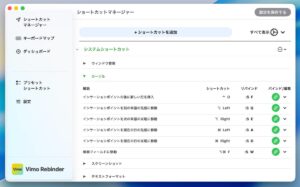
ショートカットマネージャー。既存のショートカット(左)に、SuperKeyから呼び出す頭文字(中央のリバインド欄)を割り当てます。「検索フィールドに移動」の「⌥⌘F」が「S・W」に置き換わるなど、複雑な組み合わせが二文字に集約されていきます。
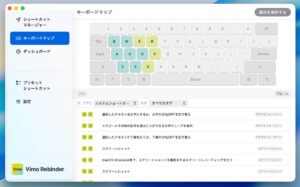
割り当て済みのショートカットをキーボード図で見渡せる「キーボードマップ」。色の付いたキーが登録済みで、アプリやタグで絞り込みながら、どのキーに何を割り当てたかを確認できます。
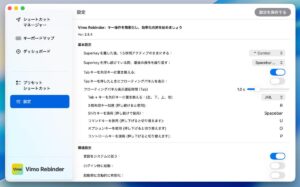
基本設定の画面。SuperKeyに割り当てるキーや、押し続けている間に直前の操作を繰り返すリピーター機能、Tabキーを矢印キーに置き換える動作などを細かく調整できます。ログイン時の自動起動にも対応。
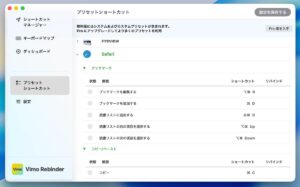
5000種類以上のプリセットを備え、SafariやPreviewなど主要アプリのショートカットが最初から登録済みです。一覧から選ぶだけでマネージャーに追加でき、無料版でもシステムとカスタムのプリセットを利用できます。さらに多くのプリセットを使いたい場合は、画面右上から有料のPro版にアップグレードできます。