







特価情報

BuhoCleanerなどの人気アプリが、当サイト読者限定クーポンでさらに10%OFF!クーポンコード→MS8CEBF175【全製品対応】
Apple Watchも充電可!4-in-1!5000mAhモバイルバッテリーが1,980円990円リンク先クーポン適用で
magsafe対応 スマホホルダー ナノゲル吸着×真空吸盤が750円!直接値下げ
折りたたみ式ノートPCスタンド(角度6段階調整)が850円!
折りたたみ傘タイプの車用サンシェードが2,499円999円!レジでコード「8MWTDJM4」適用で
1.6mm超薄 カード型の紛失防止タグ(Apple「探す」対応)が2,599円999円!直接値下げ
Audibleプレミアムプランが最初の3か月 月額99円!(5月12日まで)
楽天トラベル×スーパーDEALポイント40%還元プランはこちら
はえぬき 山形県産 特A厳選米(5kg)が精米・無洗米とも3,700円!(配送直前精米)
Apple「AirPods 4」が20%OFF!!29,800円23,798円!タイムセール
Hanes ビーフィー Tシャツ(2枚組) 半袖 綿100% 肉厚生地が4,620円2,624円!
120W 4ポート急速充電カーチャージャー(2種の巻き取り式ケーブル内蔵)が3,060円999円!直接値下げ

特価品は売り切れていたりクーポンの有効期限が過ぎていたり、価格が変更されていたりする場合があります

ユーティリティ

Helper for QuickTime Player 1.2.1 - QuickTime Playerの「トリミング」の位置指定をキーボードで1フレームずつ調整して指定

無料


QuickTime Playerの「トリミング」の位置指定をキーボードで1フレームずつ調整して指定


「QuickTime Player」に標準搭載されている「トリミング」機能では、開始/終了位置の調整に「トリミングハンドル」と呼ばれる黄色い枠をドラッグして操作します。しかし、細かい位置調整が難しく、目的のフレームに正確に合わせるのが大変な場合があります。

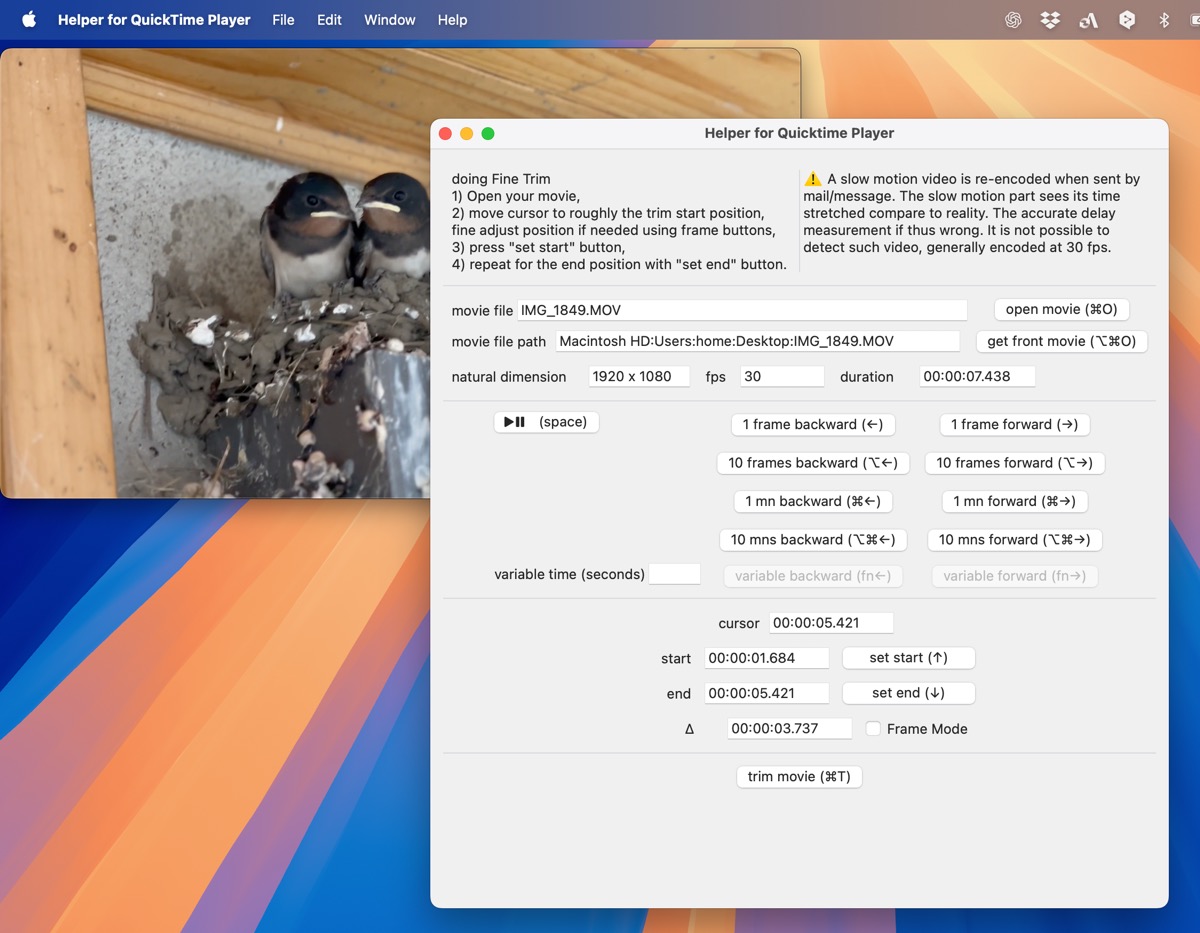
そんなとき「Helper for QuickTime Player」を使えば、キーボード操作で1フレームずつ正確に開始/終了位置を調整できます。また、トリム後の再生時間やフレーム数も確認できるため、より細かい編集作業が可能になります。

動画ファイルを開き、カーソルをトリム開始位置に移動。必要に応じてフレームボタンを使用して位置を微調整します。次に 「set start」ボタンをクリックし(または「↑」キーを押し)、続いて「set end」ボタンをクリックして(または「↓」キーを押して)、「trim movie」ボタン(または⌘+Tキー)を押すと、トリミングされます。



Mac App Storeからダウンロード


-ユーティリティ
-,