

離れた場所にあるMacやWindowsを遠隔コントロール
離れた場所にあるMacやWindowsの画面を手元のデスクトップに映し出し、インターネット越しに遠隔操作できるソフト。
手元のMacを操作するのと同じ感覚で離れた場所にあるMacを遠隔操作できます。
設定がとても簡単で、ネットワークに詳しくないユーザーでも簡単に使えます。
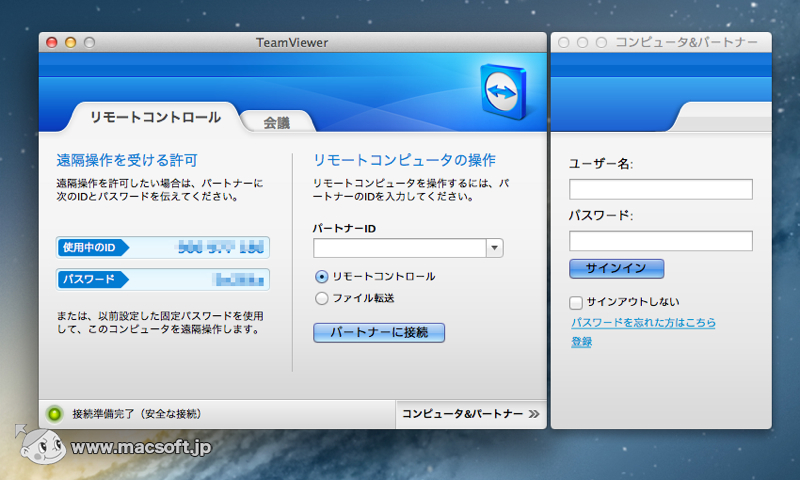
接続したいマシンと遠隔操作したいマシンの双方で本ソフトを起動し、相手のIDとパスワードを入力して「パートナーに接続」ボタンを押して接続します。
マウス操作やドラッグ、スクロール、キーボード入力、クリップボードの共有などに対応します。リモートマシンと自分のマシン間でファイルを送受信する機能もあります。
リモートマシンのユーザと文字でチャットしながら遠隔操作を行うこともできますので、相手に状況を説明しながら操作したい場合に便利です。
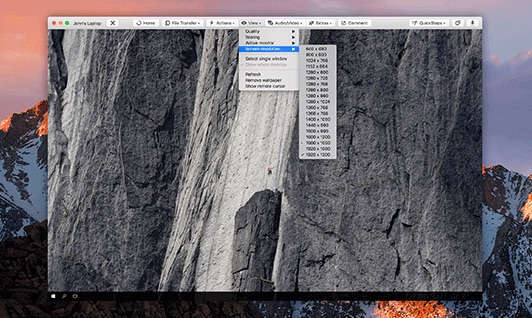
ツールバーの[表示]ボタンからは、リモート画面の色数を落としたりモノクロにするなどして速度を上げたり、最前面のウインドウ部分のみを表示して不必要な部分の描画を省けるので、回線スピードが遅いときに有効です。
Mac版やWindows版のほか、iOS版も用意されています。
ユニバーサルアプリです。
使い方
TeamViewerを双方のマシンで起動したら、リモート側(操作される側)に表示されるIDやパスワードを操作する側のマシン場で入力し、「パートナーに接続」ボタンをクリックすると接続できます。
カーソルの移動、クリック、ドラッグ、スクロール、キーボードによる文字入力、クリップボードの共有が可能。さらに、リモート側のマシンと操作側のマシン間でファイルを共有することも可能です。
反応速度が遅いときは、上部のツールバーの「表示」から「速度を最適化」を選ぶと速くなることがあります。また、「単一ウインドウを選択」をオンにすると最前面のウインドウのみが表示され、スペースのムダを省けます。
【変更点】
新機能 ・ TeamViewer Remoteでは、アプリの再起動や他のタブへの切り替え後も、詳細ビューで最後に開いたデバイスグループを記憶するようになりました。これにより、グループを再表示せずに即座に同じグループに戻ることができ、作業を中断した箇所から簡単に再開できます。 ・ 詳細ビューで、ドラッグ&ドロップ操作によりデバイスをグループ間で簡単に移動できるようになりました。改善点 ・ デバイスとデバイスグループの共有:デバイスやデバイスグループの共有がこれまで以上に簡単になりました。個々のユーザーまたはユーザーグループを選択し、新しくも馴染みのあるワークフローで直接権限を割り当てられます。共有機能は従来の「マネージャーの追加/削除」オプションに代わり、アクセス管理をよりシンプルかつ効率的に行えるようになりました。 ・ デバイスの「権限」タブに、継承が無効になっていることを示すバナーが表示されるようになりました。同時に、継承を再有効化するボタンも追加されています。